คู่มือใช้งาน สำหรับโรงเรียน
พาทำทีละขั้น ตั้งแต่เตรียมไฟล์ที่โรงเรียนมีอยู่ ไปจนถึงกรอกและแก้ผลการเรียน ไม่ต้องมีความรู้ด้านคอมพิวเตอร์มาก่อน
ตั้งค่าครั้งแรกสำหรับคนที่ตั้งระบบให้โรงเรียน · ทำปีละครั้ง
1. ลำดับการกรอกข้อมูล
ข้อมูลบางอย่างอ้างถึงข้อมูลอย่างอื่น เช่น ไฟล์ผู้ปกครองอ้างถึงนักเรียนด้วยรหัสนักเรียน ถ้ายังไม่มีนักเรียนในระบบ ไฟล์ผู้ปกครองก็หาไม่เจอ
กรอกตามลำดับนี้ แล้วจะไม่ติดอะไรเลย
| ลำดับ | สิ่งที่ต้องทำ | ทำที่เมนู |
|---|---|---|
| 1 | สร้างปีการศึกษา และภาคเรียน | ตั้งค่าโรงเรียน → ปีการศึกษา |
| 2 | สร้างห้องเรียน | ทะเบียน → ห้องเรียน |
| 3 | นำเข้านักเรียน | ทะเบียน → นำเข้าข้อมูล |
| 4 | นำเข้าบุคลากร | ทะเบียน → นำเข้าข้อมูล |
| 5 | นำเข้าผู้ปกครอง (ถ้ามี) | ทะเบียน → นำเข้าข้อมูล |
| 6 | นำเข้ารายวิชา | ทะเบียน → นำเข้าข้อมูล |
| 7 | ส่งรายวิชาให้อนุมัติ | วิชาการ → รายวิชาทั้งหมดของโรงเรียน |
| 8 | นำเข้าการเปิดสอน | ทะเบียน → นำเข้าข้อมูล |
2. เตรียมไฟล์จาก Excel ที่โรงเรียนมีอยู่
ไม่ต้องพิมพ์ไฟล์ใหม่ ใช้ไฟล์ทะเบียนที่โรงเรียนทำอยู่แล้วได้เลย ขอแค่ 3 อย่าง
- บรรทัดแรกต้องเป็นหัวคอลัมน์ เช่น ชื่อ นามสกุล ระดับชั้น
- เรียงคอลัมน์อย่างไรก็ได้ ระบบหาจากชื่อหัวคอลัมน์ ไม่ได้หาจากตำแหน่ง คอลัมน์อื่นที่โรงเรียนมีอยู่และระบบไม่ต้องการ จะถูกข้ามไปเอง ไม่ต้องลบทิ้ง
- บันทึกเป็น
.xlsxหรือ.csvครั้งละไม่เกิน 1,000 แถว
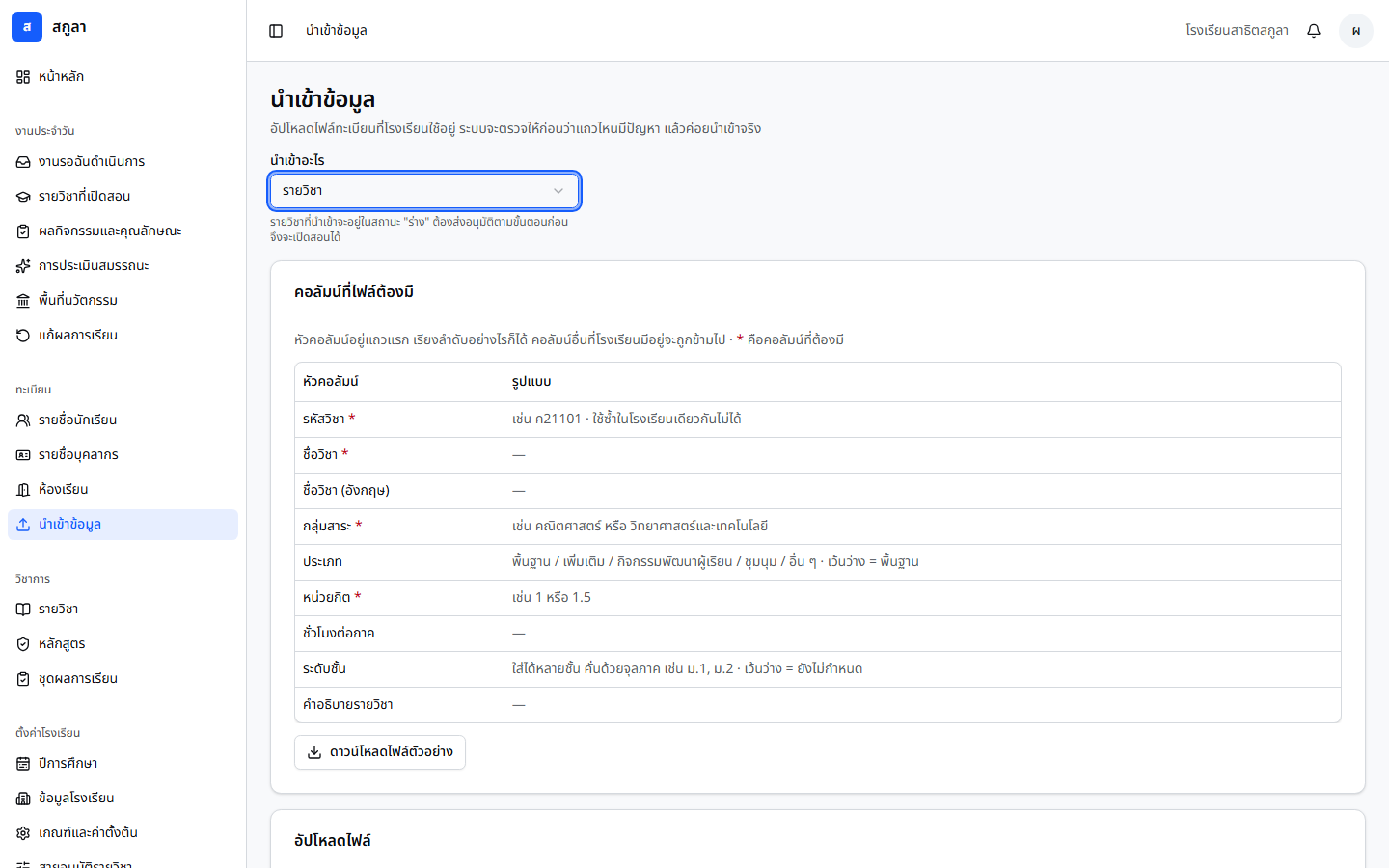
.xls เฉย ๆ ให้เปิดใน Excel แล้วเลือก File → Save As เลือกชนิดเป็น Excel Workbook (*.xlsx) แล้วค่อยอัปโหลด3. นำเข้าไฟล์ ทีละสองขั้นเสมอ
ระบบจะไม่บันทึกอะไรจากการกดครั้งแรกเด็ดขาด ตรวจก่อน แล้วค่อยนำเข้าจริง เสมอ เผลอกดผิดจึงเสียแค่รายงานหนึ่งใบ ไม่ใช่ข้อมูลนักเรียนทั้งโรงเรียน
- ที่เมนูซ้าย กด ทะเบียน → นำเข้าข้อมูล
- ที่ช่อง “นำเข้าอะไร” เลือกชนิดที่ต้องการ
- ถ้ามีช่อง ปีการศึกษา หรือ ภาคเรียน ขึ้นมา ให้เลือกให้ถูกก่อน
- กด Choose File แล้วเลือกไฟล์จากเครื่อง
- กด ตรวจสอบไฟล์ — ขั้นนี้ยังไม่บันทึกอะไร
- ถ้าไม่มีแถวผิด ปุ่ม นำเข้าจริง จะขึ้นมา กดปุ่มนั้นจึงจะบันทึก
4. อ่านรายงานเมื่อระบบบอกว่ามีแถวผิด
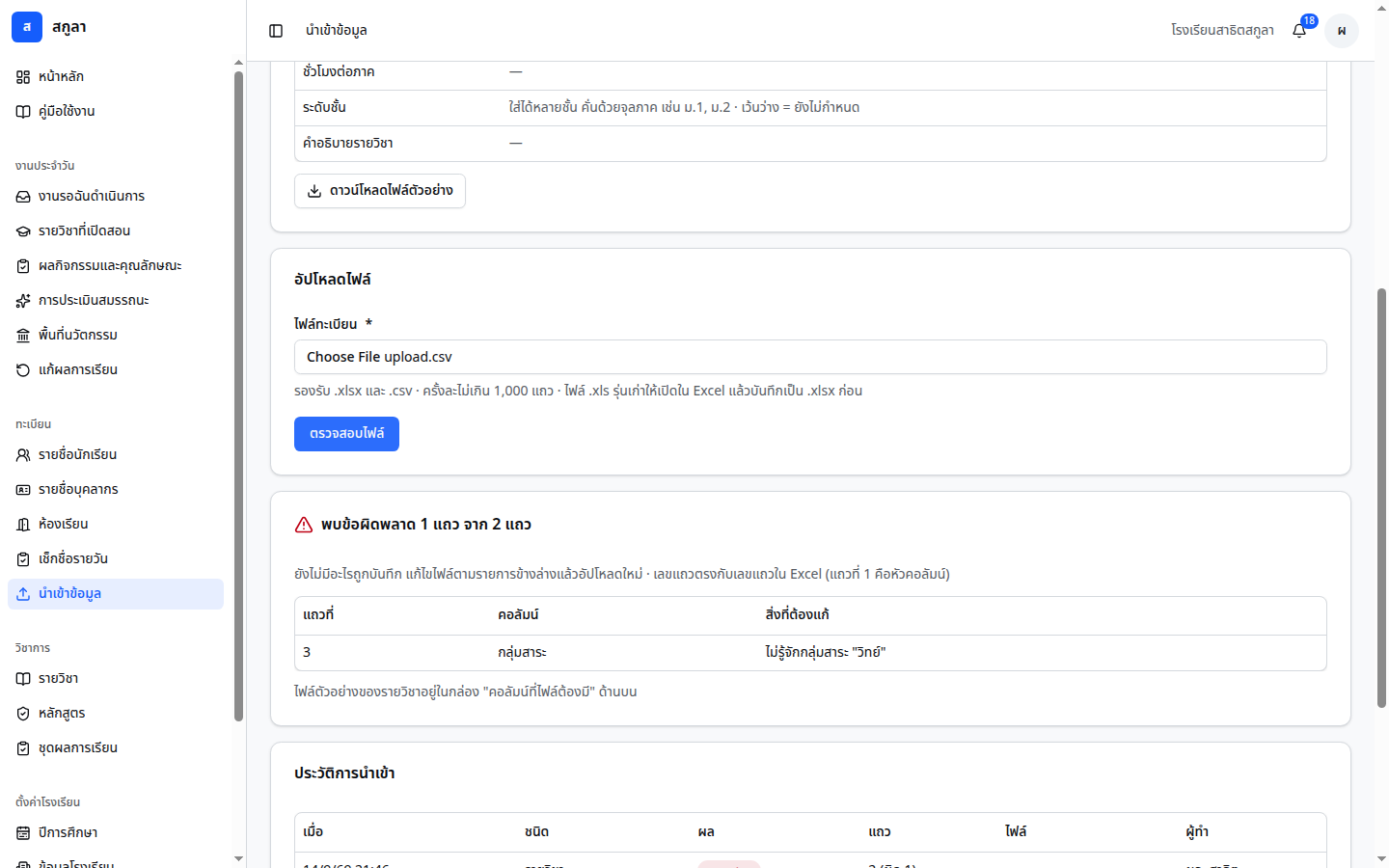
อ่านจากซ้ายไปขวา แล้วทำตามนี้
- เลข “แถวที่” ตรงกับเลขแถวใน Excel เป๊ะ ๆ แถวที่ 1 คือหัวคอลัมน์ ถ้ารายงานบอกว่าแถวที่ 3 ให้เปิด Excel แล้วไปที่แถว 3 ได้เลย
- ช่อง “คอลัมน์” บอกว่าผิดที่ช่องไหนของแถวนั้น
- ช่อง “สิ่งที่ต้องแก้” บอกว่าค่าที่ใส่มาผิดอย่างไร
- แก้ใน Excel บันทึก แล้วอัปโหลดไฟล์เดิมซ้ำอีกครั้ง
ทุกครั้งที่กด จะถูกบันทึกไว้ในประวัติ
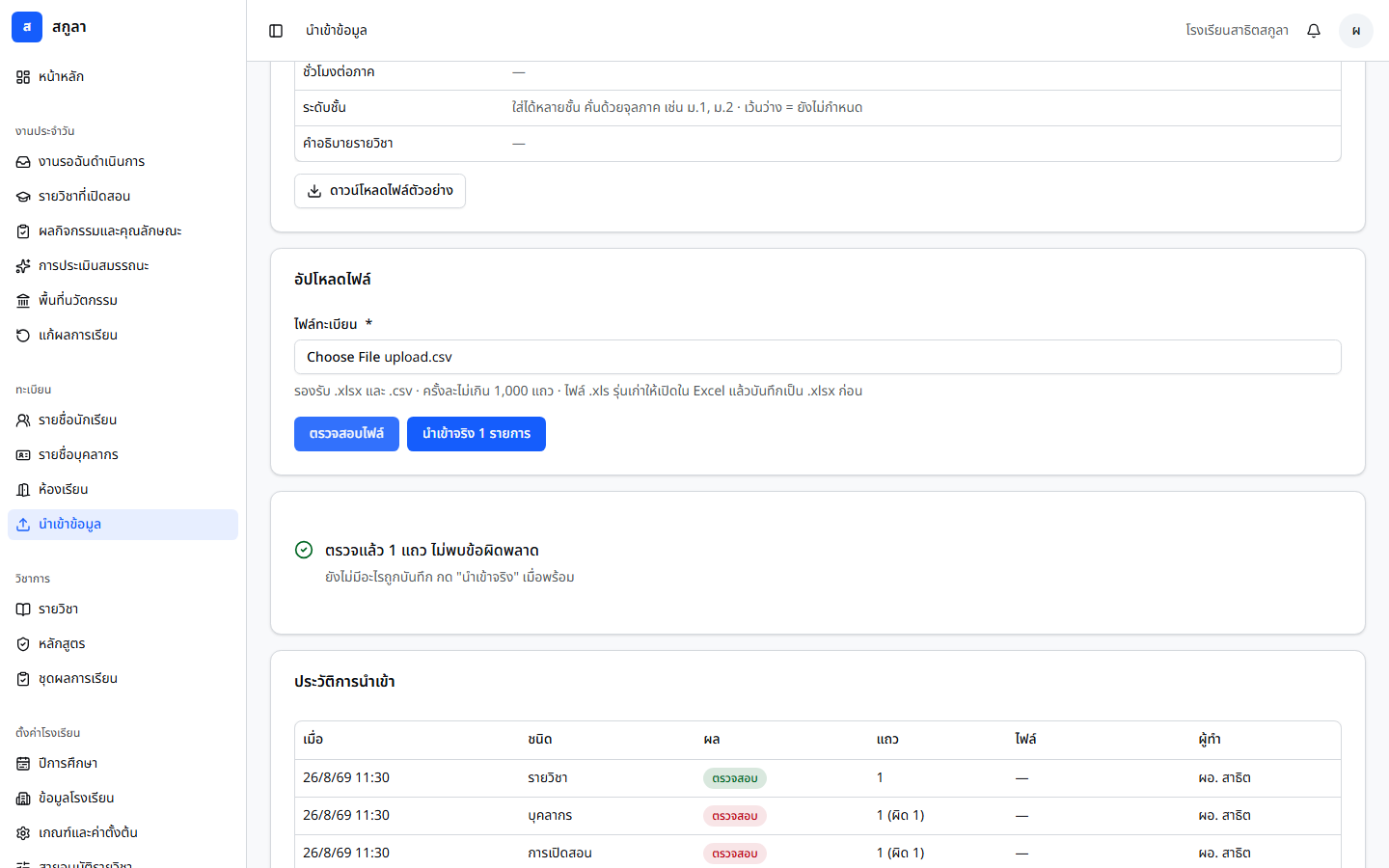
- คำว่า ตรวจสอบ ในช่อง “ผล” แปลว่ายังไม่ได้บันทึกอะไร เป็นการตรวจเฉย ๆ
- คำว่า สำเร็จ แปลว่าบันทึกลงระบบแล้วจริง
- ช่อง แถว ถ้าขึ้นว่า
400 (ผิด 12)แปลว่าไฟล์มี 400 แถว และมี 12 แถวที่ยังต้องแก้
5. นำเข้ารายวิชา
ไฟล์รายวิชาต้องมี 4 คอลัมน์นี้เป็นอย่างน้อย
| คอลัมน์ | ใส่อะไร |
|---|---|
| รหัสวิชา * | เช่น ค21101 ห้ามซ้ำกันในโรงเรียนเดียวกัน |
| ชื่อวิชา * | ชื่อเต็มของวิชา |
| กลุ่มสาระ * | ต้องเขียนเต็ม เช่น คณิตศาสตร์ หรือ วิทยาศาสตร์และเทคโนโลยี |
| หน่วยกิต * | เช่น 1 หรือ 1.5 |
คอลัมน์ที่ใส่หรือไม่ใส่ก็ได้
- ประเภท —
พื้นฐาน/เพิ่มเติม/กิจกรรมพัฒนาผู้เรียน/ชุมนุม/อื่น ๆ· เว้นว่างจะถือว่าเป็น พื้นฐาน - ระดับชั้น — ใส่ได้หลายชั้นในช่องเดียว คั่นด้วยจุลภาค เช่น
ม.1, ม.2 - ชั่วโมงต่อภาค และ คำอธิบายรายวิชา
6. นำเข้าการเปิดสอน
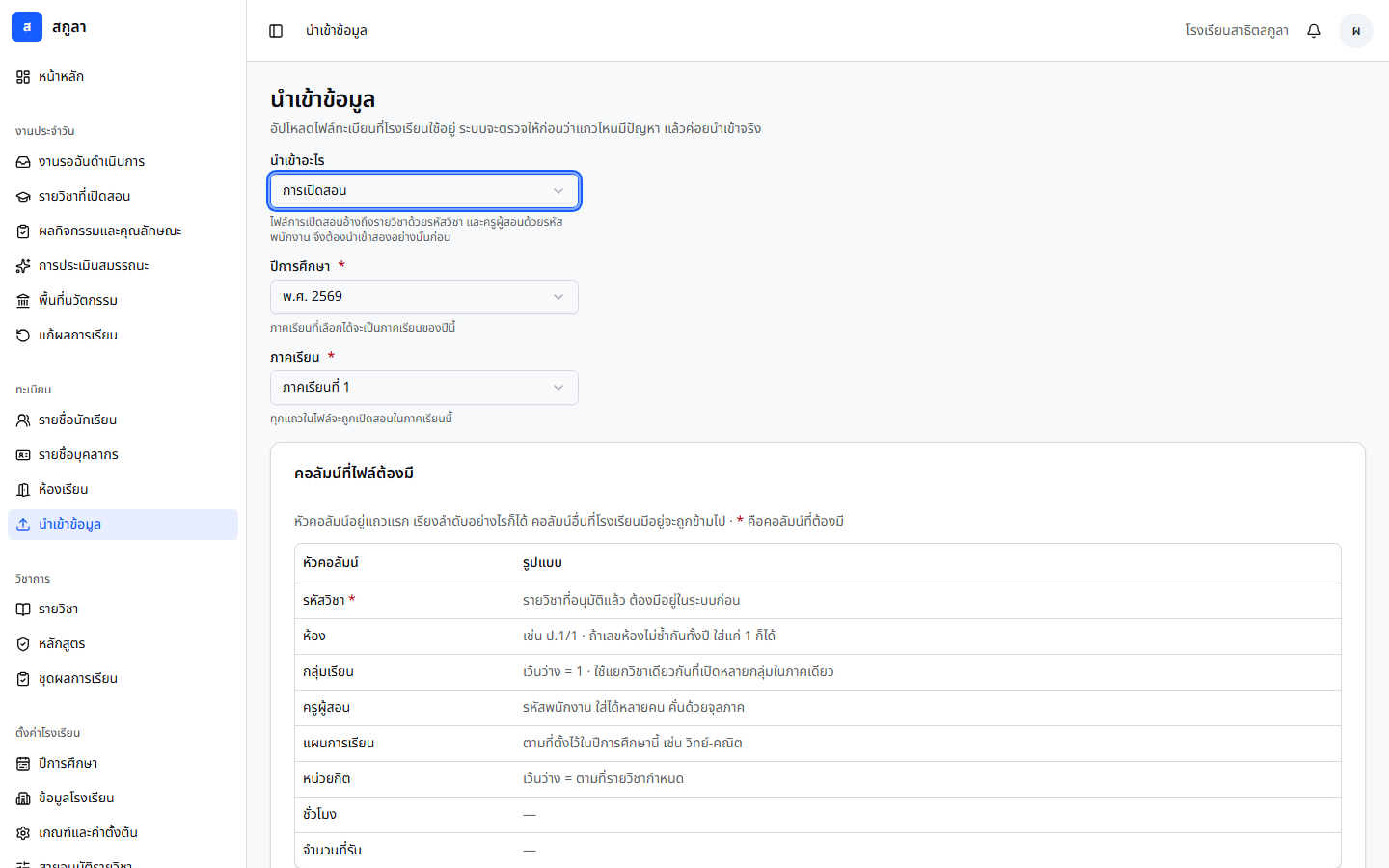
“การเปิดสอน” คือการบอกว่า ภาคเรียนนี้ ห้องนี้ เรียนวิชานี้ กับครูคนนี้ โรงเรียนขนาดกลางมีหลายร้อยรายการต่อภาค การนำเข้าด้วยไฟล์จึงเร็วกว่ากดทีละอันมาก
| คอลัมน์ | ใส่อะไร |
|---|---|
| รหัสวิชา * | ต้องเป็นวิชาที่อนุมัติแล้ว ไม่ใช่วิชาที่ยังเป็นร่าง |
| ห้อง | เช่น ป.1/1 · ถ้าเลขห้องไม่ซ้ำกันทั้งปี ใส่แค่ 1 ก็ได้ |
| กลุ่มเรียน | เว้นว่างจะถือว่าเป็น 1 |
| ครูผู้สอน | ใส่รหัสประจำตัวผู้ใช้ ใส่ได้หลายคน คั่นด้วยจุลภาค |
นี่เป็นข้อผิดพลาดที่พบบ่อยที่สุด ถ้าเปิดวิชา ค21101 ให้ทั้ง ป.1/1 และ ป.1/2 โดยเว้นช่องกลุ่มเรียนว่างทั้งสองแถว ระบบจะถือว่าเป็นรายการเดียวกันและรายงานว่าซ้ำ
วิธีแก้: ใส่กลุ่มเรียนเป็น 1 และ 2 รายงานจะบอกให้เองด้วยว่าซ้ำกับแถวที่เท่าไหร่
7. กรอกผิดแล้วแก้ตรงไหน
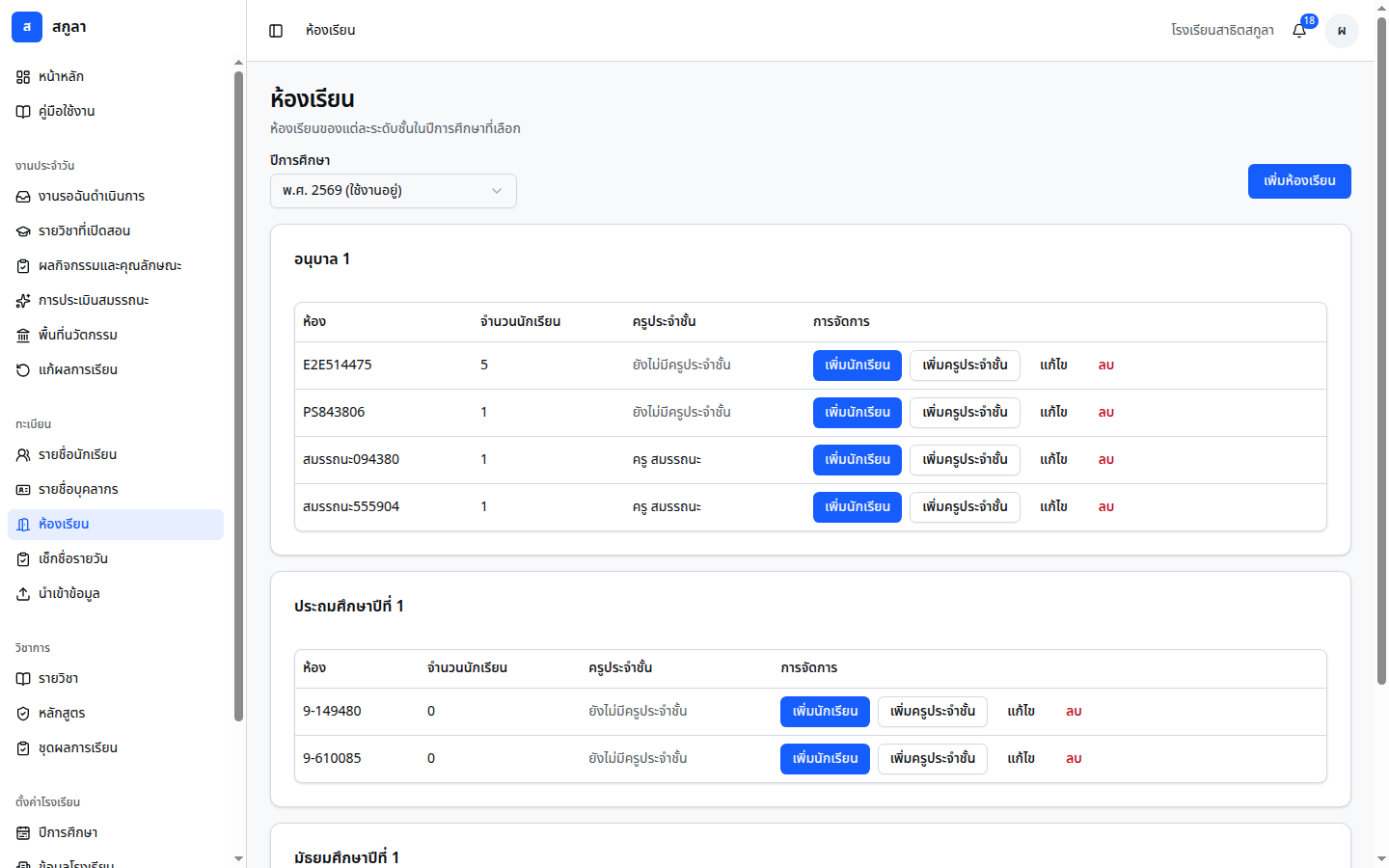
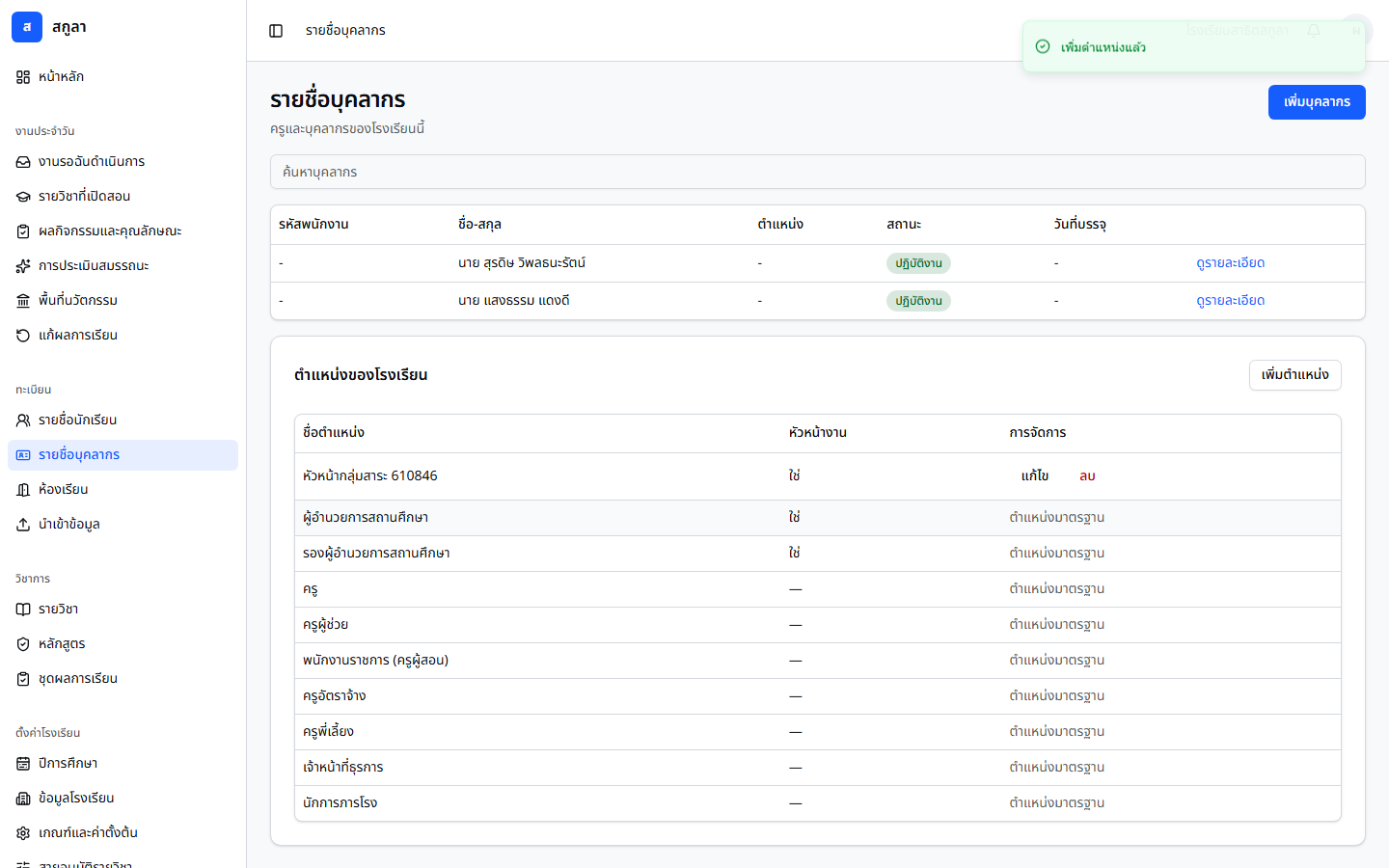
ทุกอย่างที่สร้างได้ แก้ได้และลบได้ ไม่มีอะไรที่พิมพ์ผิดแล้วติดถาวร ปุ่ม แก้ไข และ ลบ อยู่ทางขวาสุดของแต่ละแถวเสมอ
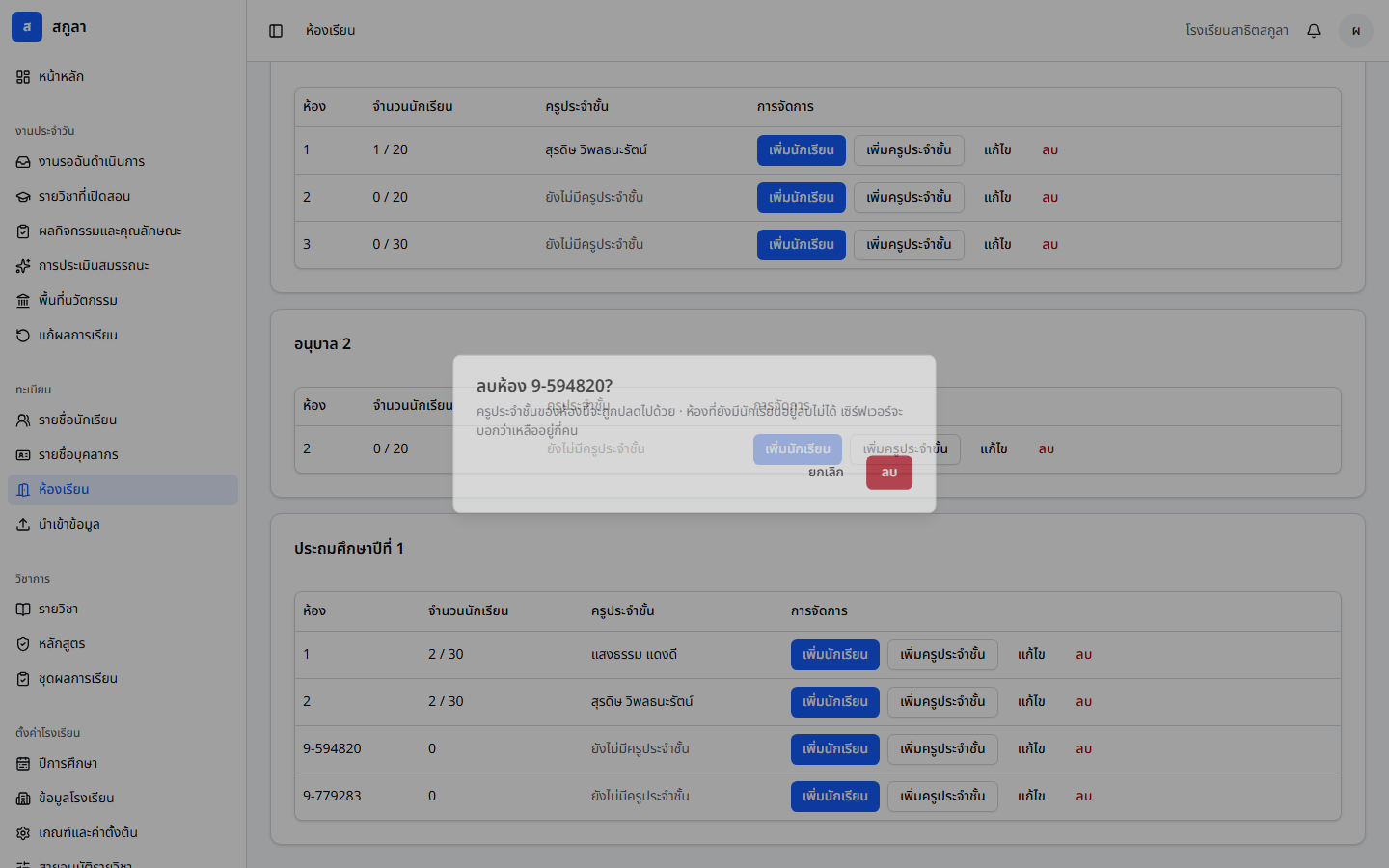
ก่อนลบ ระบบจะถามยืนยันเสมอ
แก้ไขได้ที่ไหนบ้าง
| สิ่งที่จะแก้ | ไปที่เมนู |
|---|---|
| ห้องเรียน · เพิ่ม แก้ ลบ | ทะเบียน → ห้องเรียน |
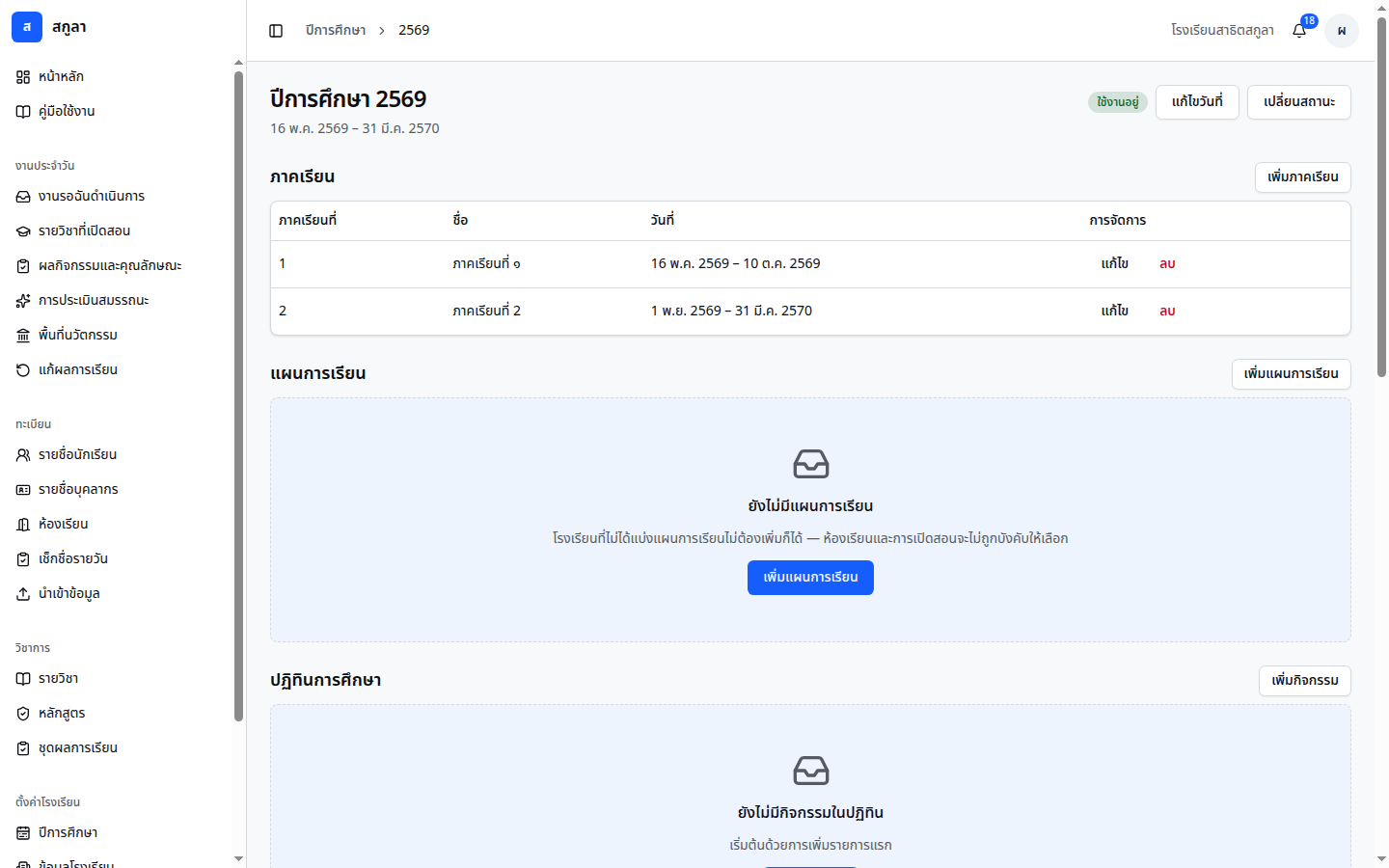
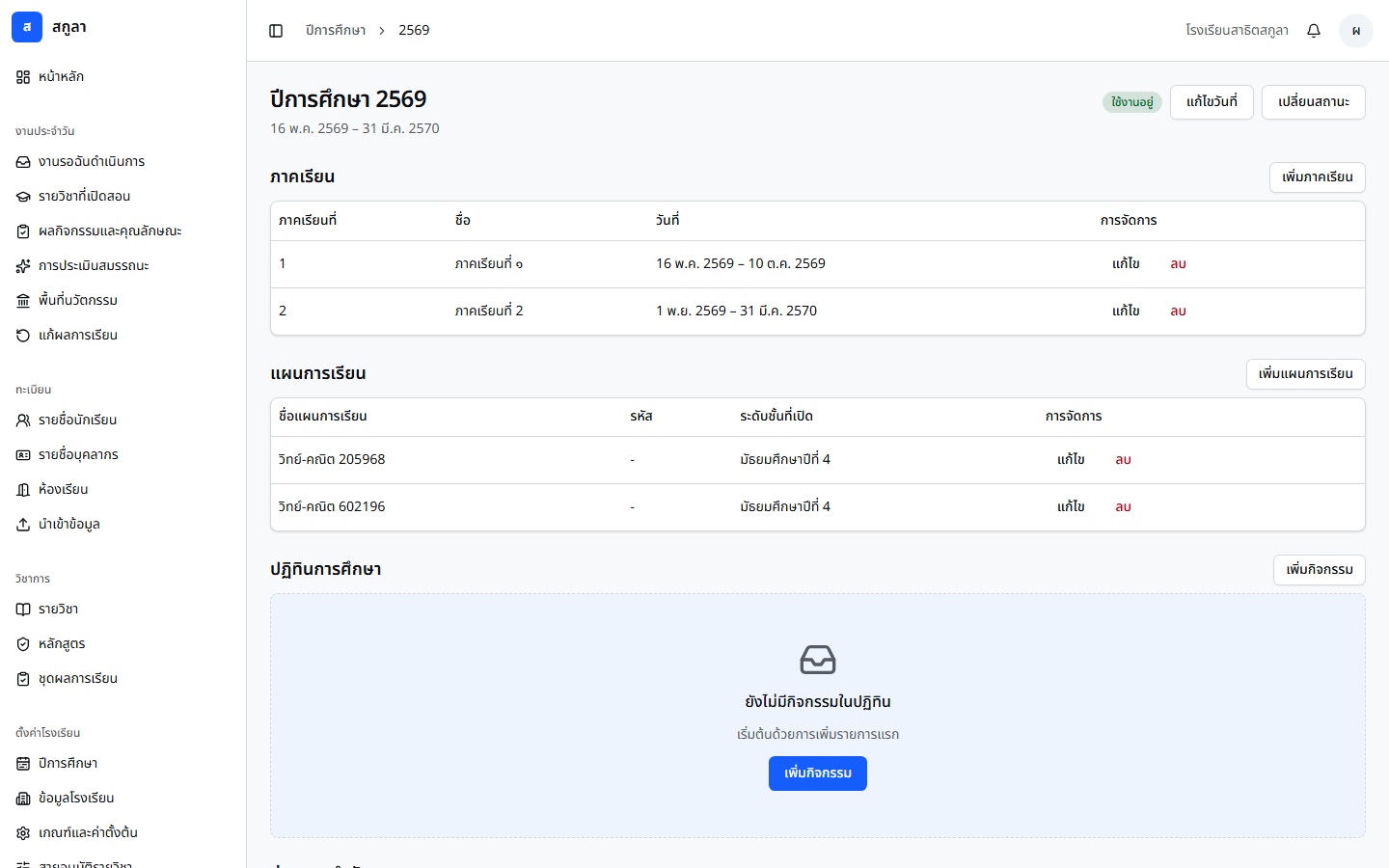
| ภาคเรียน · แผนการเรียน · ปฏิทิน | ตั้งค่าโรงเรียน → ปีการศึกษา แล้วกดที่ปีนั้น |
| ตำแหน่งของโรงเรียน | ทะเบียน → ครูและบุคลากรทางการศึกษา (เลื่อนลงล่างสุด) |
| ข้อมูลบุคลากรรายคน | ทะเบียน → ครูและบุคลากรทางการศึกษา แล้วกดที่ชื่อ |
| ข้อมูลนักเรียนรายคน | ทะเบียน → รายชื่อนักเรียน แล้วกดที่ชื่อ |
| รายวิชา | วิชาการ → รายวิชาทั้งหมดของโรงเรียน แล้วกดที่ชื่อวิชา |
| การเปิดสอน · ห้อง กลุ่มเรียน หน่วยกิต | งานประจำวัน → รายวิชาที่เปิดสอน แล้วกดที่รายการนั้น |
- รหัสวิชา — เอกสารที่ออกไปแล้วอ้างรหัสนี้ ถ้าใส่ผิดคือสร้างวิชาใหม่แล้วเลิกใช้ตัวเก่า
- ปีการศึกษา ภาคเรียน และรายวิชา ของรายการที่เปิดสอนไปแล้ว — เปลี่ยนอย่างใดอย่างหนึ่งคือคนละรายการ ถ้าเปิดผิดให้ลบแล้วเปิดใหม่
- ปีการศึกษาที่เปิดใช้งานไปแล้ว — ลบไม่ได้ ให้เปลี่ยนสถานะเป็น “ปิดแล้ว” หรือ “เก็บถาวร” แทน
งานประจำเทอมของครูสำหรับครูผู้สอน · ทำทุกภาคเรียน
8. กรอกและแก้ผลการเรียน
ทั้งหมดทำที่รายวิชาที่เปิดสอน ไม่ได้อยู่ที่หน้านำเข้าข้อมูล
- เมนูซ้าย กด งานประจำวัน → รายวิชาที่เปิดสอน
- กดที่รายวิชาที่จะกรอก
- เลือกแท็บ การวัดและประเมินผล
- ตั้ง โครงสร้างคะแนน ก่อนว่าแบ่งคะแนนเป็นอะไรบ้าง อย่างละกี่คะแนน
- กรอกคะแนนในตาราง แล้วกดบันทึก
กรอกคะแนนจากไฟล์แทนการพิมพ์ทีละคน
ในแท็บเดียวกันมีส่วนสำหรับอัปโหลดไฟล์คะแนน แต่ไม่ต้องสร้างไฟล์เอง ให้กดดาวน์โหลดไฟล์จากหน้านั้น ซึ่งจะมีรายชื่อนักเรียนและหัวคอลัมน์ตามที่ตั้งไว้มาให้แล้ว กรอกคะแนนลงไปแล้วอัปโหลดกลับ — ตรวจก่อนแล้วค่อยบันทึกจริง เหมือนการนำเข้าอย่างอื่นทุกประการ
แก้คะแนนที่กรอกผิด
- แก้ตัวเลขในตารางแล้วกดบันทึกใหม่ได้เลย ทุกการแก้ถูกบันทึกว่าใครแก้ จากเท่าไหร่เป็นเท่าไหร่
- ถ้าผลการเรียนถูกประกาศไปแล้ว จะแก้ได้เฉพาะตามขั้นตอนที่โรงเรียนกำหนดไว้
- การแก้ 0 / ร / มส / มผ อยู่คนละที่ — เมนู งานประจำวัน → แก้ผลการเรียน
- ยังไม่ได้ตั้งโครงสร้างคะแนนของรายวิชานั้น
- รายวิชายังไม่ได้ประกาศให้ลงทะเบียน จึงยังไม่มีรายชื่อนักเรียน
- เลยช่วงเวลากรอกคะแนนที่โรงเรียนกำหนดไว้ในปฏิทินแล้ว
9. ยังติดอยู่ ทำอย่างไรต่อ
- อ่านข้อความที่ระบบขึ้นให้ก่อน ข้อความทุกอันเขียนเป็นภาษาไทยและบอกว่าติดที่อะไร
- ปุ่มที่ควรมีแต่ไม่เห็น มักแปลว่าบัญชีนั้นไม่มีสิทธิ์ ให้ผู้ดูแลของโรงเรียนตรวจสิทธิ์ที่เมนู จัดการสิทธิ์
- ไม่แน่ใจว่าเผลอทำอะไรไป ดูที่ ประวัติการนำเข้า ล่างสุดของหน้านำเข้าข้อมูล ซึ่งบันทึกไว้ทุกครั้งพร้อมชื่อผู้ทำ